
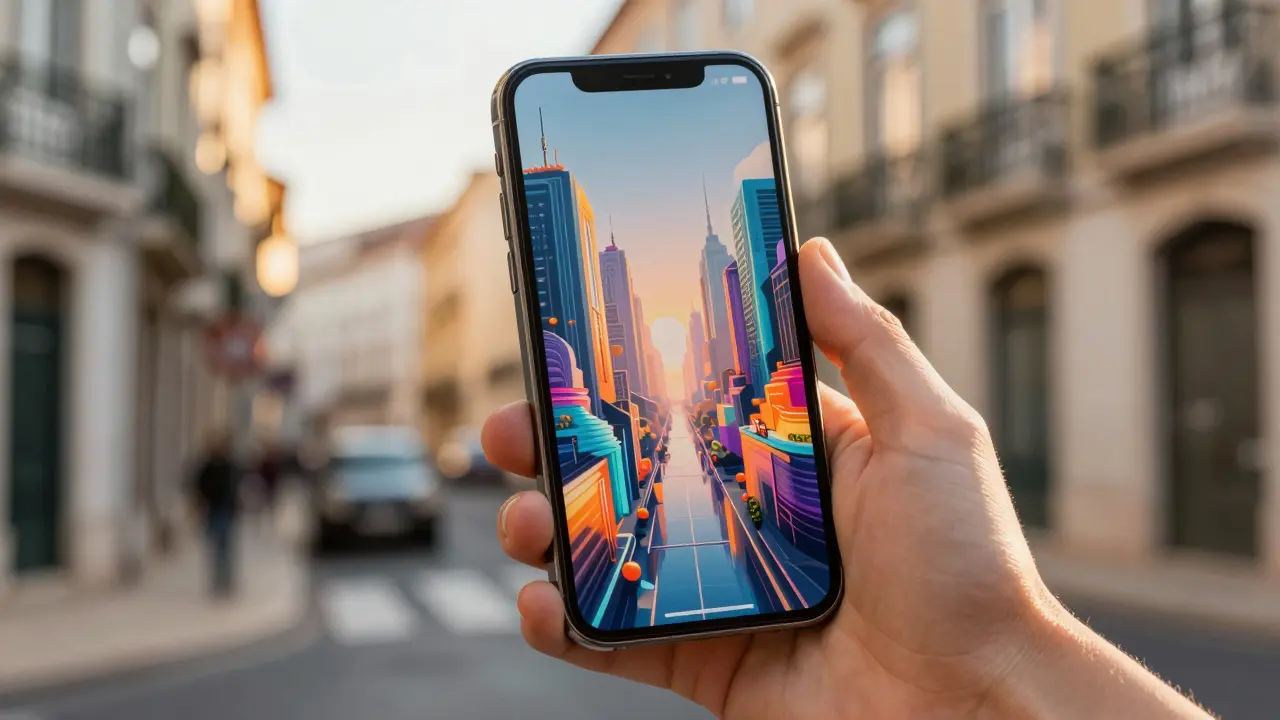
Você já tentou criar uma imagem incrível usando apenas o seu iPhone e se frustrou com apps lentos ou interfaces confusas? Em 2026, a geração de imagens por inteligência artificial não é mais um luxo de desktops potentes. Seu bolso carrega toda a tecnologia necessária para transformar ideias abstratas em arte visual de alta resolução. O segredo não está em ter o celular mais caro, mas em saber quais ferramentas realmente funcionam bem no ecossistema da Apple.
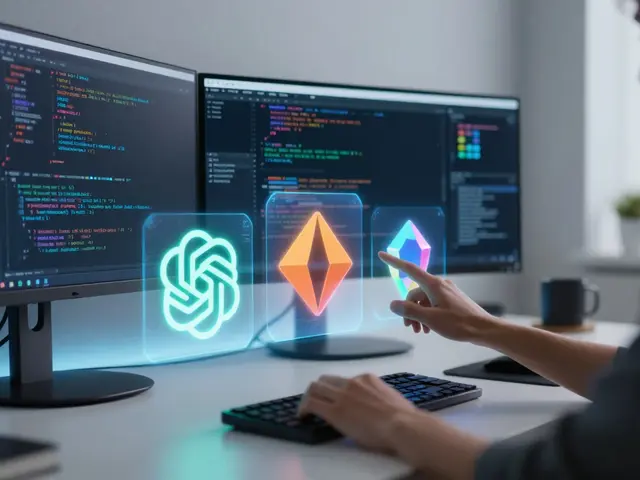
O mercado evoluiu muito desde os primeiros filtros básicos. Hoje, modelos como DALL-E 3, Midjourney e Stable Diffusion rodam diretamente no navegador ou em aplicativos nativos otimizados para o processador A-series do iPhone. Isso significa que você pode gerar conceitos artísticos, editar fotos existentes ou criar ilustrações profissionais enquanto espera o ônibus em Porto Alegre. Vamos desmontar exatamente como fazer isso acontecer sem complicação técnica desnecessária.
Entendendo o Ecossistema de IA no iPhone
Antes de baixar qualquer aplicativo, é crucial entender que existem três formas principais de acessar geradores de imagem no iOS: aplicativos nativos, navegadores web e integração com serviços de nuvem. Cada abordagem tem seus prós e contras dependendo da sua necessidade imediata.
Os aplicativos nativos, como o app oficial do Bing Image Creator ou ferramentas dedicadas como Lensa, oferecem a melhor experiência de usuário. Eles utilizam a API do sistema operacional para acesso rápido à galeria de fotos e teclado, além de aproveitarem melhor a bateria do dispositivo ao comparar com o uso contínuo de navegadores. Por outro lado, as versões web (PWA - Progressive Web Apps) são ideais para quem prefere não ocupar espaço de armazenamento no iPhone. Plataformas como Leonardo.ai ou Playground AI funcionam perfeitamente no Safari e permitem exportar imagens em alta qualidade sem instalar nada.
Uma mudança significativa em 2026 foi a adoção generalizada de on-device AI (IA no dispositivo). iPhones com chip A17 Pro e superiores podem executar modelos leves de difusão estável localmente. Isso garante privacidade total, pois suas imagens nunca saem do aparelho, embora a velocidade de geração seja menor comparada aos servidores gigantescos da Google ou Microsoft.
| Método | Velocidade | Qualidade Máxima | Custo Inicial | Privacidade |
|---|---|---|---|---|
| App Nativo (ex: Bing) | Rápida | Alta (1024x1024+) | Grátis/Freemium | Moderada |
| Navegador Web (Safari) | Moderada | Muito Alta (4K+) | Grátis/Pago | Depende do site |
| IA Local (On-Device) | Lenta | Média/Alta | Grátis | Total |
Top Ferramentas de IA para Gerar Imagens no iPhone em 2026
Não todas as IAs são criadas iguais. Algumas brilham em realismo fotográfico, outras em estilos artísticos ou design gráfico. Escolher a ferramenta certa depende do resultado final que você deseja alcançar.
Bing Image Creator é uma ferramenta gratuita baseada no modelo DALL-E 3 da OpenAI. Disponível via app ou navegador, ele é excelente para iniciantes porque entende prompts em linguagem natural simples. Se você digitar "um gato viking bebendo chimarrão", o Bing interpreta o contexto cultural e visual com precisão assustadora. A vantagem aqui é a curva de aprendizado quase inexistente.
Para usuários mais avançados, Midjourney continua sendo o padrão ouro em qualidade artística. Embora originalmente baseado em Discord, agora possui interfaces web e apps de terceiros que facilitam o uso no iPhone. O Midjourney exige um pouco mais de estudo sobre parâmetros (como --ar para proporção ou --style raw), mas o retorno em detalhes e coerência visual é superior à maioria dos concorrentes gratuitos.
O Stable Diffusion democratizou a criação de imagens open-source. No iPhone, você pode acessá-lo através de plataformas como Civitai ou apps como Draw Things. Esta opção é perfeita para quem quer controle total sobre cada pixel, permitindo o uso de LoRAs (modelos ajustados para estilos específicos) e edição de máscara direta na tela do celular.
Passo a Passo: Criando Sua Primeira Imagem no iPhone
Vamos colocar a mão na massa. Siga este guia prático para gerar sua primeira arte usando o Bing Image Creator, que é gratuito e acessível para todos os usuários do iOS.
- Instale o App: Abra a App Store no seu iPhone e procure por "Microsoft Designer" ou "Bing Image Creator". Baixe o aplicativo oficial. Alternativamente, abra o Safari e acesse bing.com/images/create.
- Faça Login: Você precisará de uma conta Microsoft (Outlook, Hotmail ou Live). Se não tiver, crie uma gratuitamente. A verificação por SMS é comum para evitar abusos do sistema.
- Escreva o Prompt: Na caixa de texto, descreva a imagem que deseja. Seja específico. Em vez de "cachorro fofo", tente "retrato fotorrealista de um Golden Retriever filhote olhando pela janela de um café em São Paulo, luz suave da manhã, estilo fotografia profissional".
- Gere e Aguarde: Toque no botão de enviar. O processamento leva entre 5 a 30 segundos, dependendo da complexidade da solicitação e da carga do servidor.
- Salve ou Edite: Ao receber as quatro opções, toque em uma para ampliar. Use o botão de compartilhar para salvar na Galeria do iPhone ou envie direto para redes sociais.
Dica de especialista: O iPhone permite zoom duplo nas imagens geradas para verificar detalhes antes de baixar. Isso economiza tempo caso a IA tenha cometido erros comuns, como dedos extras ou textos ilegíveis.
A Arte do Prompt: Como Falar com a IA
O maior erro de quem começa a usar IA geradora de imagens no iPhone é ser vago. A inteligência artificial não lê mentes; ela prevê pixels baseados em padrões linguísticos. Para obter resultados consistentes, você precisa estruturar seus prompts de forma lógica.
Uma fórmula eficaz é: [Sujeito Principal] + [Ação/Contexto] + [Estilo Visual] + [Iluminação/Cores] + [Detalhes Técnicos].
- Sujeito: Quem ou o que é o foco? (Ex: Uma mulher idosa)
- Contexto: Onde ela está? O que faz? (Ex: Pintando um quadro em um estúdio ensolarado)
- Estilo: Como deve parecer? (Ex: Óleo sobre tela, impressionista)
- Iluminação: Qual a atmosfera? (Ex: Luz dourada do entardecer, sombras suaves)
- Técnico: Especificações de câmera ou renderização (Ex: 8k, ultra detalhado, profundidade de campo rasa)
No iPhone, utilize a tecla de capitalização automática com cuidado. Palavras maiúsculas podem enfatizar elementos, mas excesso de pontuação ou comandos gritantes (como "MUITO BONITO!!!") geralmente confundem o modelo. Mantenha a descrição fluida, como se estivesse explicando a cena para um amigo artista.
Otimizando o Uso no iOS: Dicas Práticas
Usar IA no smartphone apresenta desafios únicos de interface e recursos. Aqui estão estratégias para maximizar sua produtividade no iPhone.
Use o Modo Paisagem: Muitos apps de IA redimensionam a área de visualização quando você gira o iPhone. Isso dá mais espaço para visualizar a imagem completa e facilita a leitura de prompts longos. Ative o bloqueio de orientação apenas quando estiver digitando para evitar acidentes.
Gerencie o Armazenamento: Imagens em alta resolução ocupam espaço rápido. Configure o iCloud Fotos para otimizar o armazenamento do iPhone. Assim, as versões originais pesadas ficam na nuvem, enquanto miniaturas leves permanecem no dispositivo, liberando GBs preciosos para outros apps.
Explore o Shortcuts (Atalhos): Crie um atalho personalizado que abre automaticamente seu gerador de IA favorito com um prompt pré-definido. Por exemplo, um botão na tela inicial chamado "Ideia de Logo" que abre o Midjourney com a estrutura básica de prompt para logotipos já preenchida. Isso reduz cliques e acelera o fluxo criativo.
Limitações e Ética na Geração de Imagens Móveis
Apesar dos avanços, ainda há barreiras técnicas e éticas importantes. A principal limitação técnica no iPhone é a relação de aspecto. A maioria dos geradores padrão produz imagens quadradas (1:1). Para formatos verticais (9:16) ideais para Stories do Instagram ou Reels, você precisa especificar explicitamente no prompt ou usar ferramentas de upscale que adicionam conteúdo às bordas sem distorcer o centro.
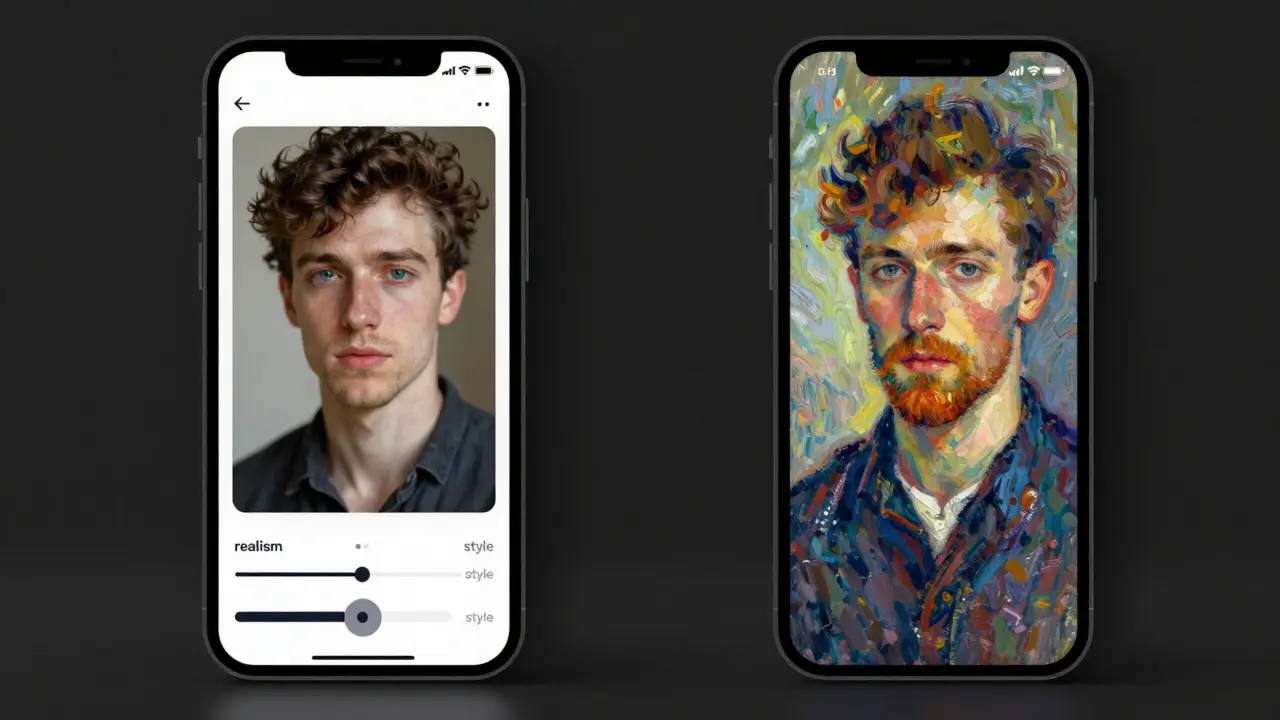
Ética também desempenha um papel crucial. Nunca gere imagens de pessoas reais sem consentimento, especialmente crianças. A legislação brasileira e internacional tem se tornado mais rigorosa quanto ao deepfake e uso indevido de identidade. Além disso, respeite direitos autorais de estilos artísticos vivos. Embora a IA possa imitar Van Gogh, usar sua obra para fins comerciais enganosos é problemático. Sempre atribua a autoria quando apropriado e declare o uso de IA quando necessário para transparência.
Próximos Passos e Solução de Problemas
Se suas imagens saírem borradas, verifique se você está baixando a versão original e não a prévia comprimida. Muitos sites mostram thumbnails de baixa qualidade para economizar banda. Clique duas vezes ou busque pelo ícone de download completo.
Se o app travar durante a geração, feche-o completamente (deslize para cima a partir da barra inferior e segure) e reabra. Às vezes, o cache do navegador Safari acumula dados corrompidos; limpar os dados de navegação pode resolver problemas de carregamento em plataformas web.
Para ir além, considere explorar a edição pós-processamento. Apps como Lightroom Mobile ou VSCO integram-se perfeitamente com imagens geradas por IA, permitindo ajustes finos de cor e nitidez que dão aquele toque profissional final. A combinação de IA generativa + edição manual no iPhone é onde a verdadeira magia acontece hoje.
Posso usar IA geradora de imagens no iPhone offline?
Sim, mas com limitações. Modelos locais como Stable Diffusion rodando via apps especializados (ex: Draw Things) funcionam sem internet, porém exigem iPhones recentes (chip A15 ou superior) e consomem muita bateria. A qualidade e velocidade são inferiores às soluções baseadas em nuvem.
Quanto custa usar geradores de IA no iPhone?
Existem opções gratuitas robustas, como o Bing Image Creator (com créditos diários) e versões free do Leonardo.ai. Serviços premium como Midjourney cobram assinaturas mensais (geralmente entre $10 a $60 USD) para acesso ilimitado, prioridade na fila e recursos avançados de edição.
Minhas imagens geradas por IA são minhas?
Isso depende dos termos de serviço da plataforma. Geralmente, você detém os direitos de uso comercial das imagens geradas, mas não pode patenteá-las ou registrá-las como obra autoral exclusiva em muitos países, incluindo os EUA e Brasil, devido à falta de autoria humana direta. Leia sempre a política de licenciamento do app utilizado.
Por que minha imagem sai distorcida ou com erros estranhos?
Erros como mãos com seis dedos ou objetos fundidos ocorrem quando o prompt é ambíguo ou muito complexo. Tente simplificar a descrição, focar em um único sujeito principal e adicionar palavras-chave de correção como "anatomia correta" ou "detalhes precisos". Também ajuda gerar várias variações e escolher a melhor.
Qual o melhor iPhone para gerar imagens com IA?
Qualquer iPhone com iOS 16 ou superior funciona bem para acessar IAs na nuvem. Para processamento local (on-device), recomenda-se iPhone 15 Pro ou modelos posteriores, graças ao Neural Engine aprimorado e maior memória RAM, que aceleram significativamente a inferência de modelos complexos.