





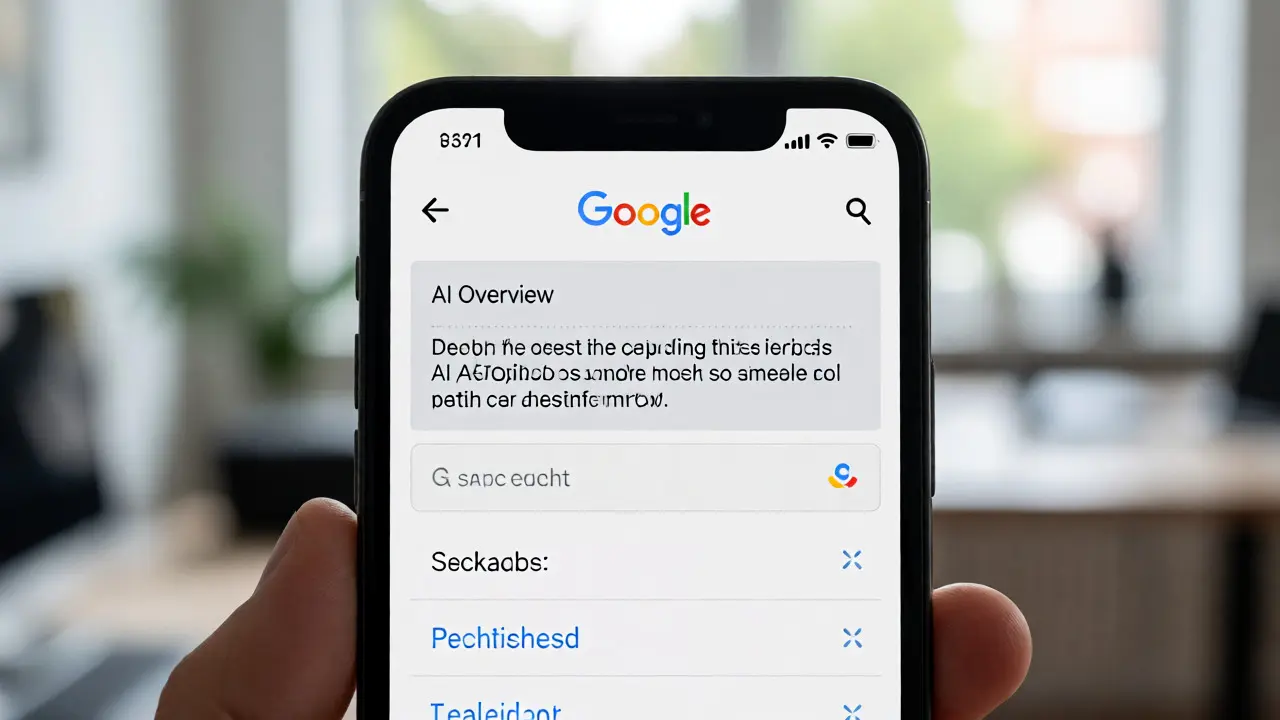
Você já tentou buscar algo no Google e viu aquelas respostas resumidas no topo da página, geradas por inteligência artificial? Ou talvez tenha ouvido falar do Google Gemini e quer testar, mas não sabe onde encontrar o botão de ligar. A confusão é comum porque o Google não tem um único interruptor mestre para "ligar toda a IA". Na verdade, existem três caminhos principais dependendo do que você quer fazer: usar a busca com resumos de IA, conversar com o chatbot ou integrar a IA no seu navegador Chrome.
A boa notícia é que, em outubro de 2026, essas ferramentas estão muito mais acessíveis do que estavam há dois anos. Não precisa ser programador nem pagar assinaturas caras para começar. Neste guia, vamos destrinchar exatamente como ativar cada uma dessas camadas, sem enrolação e com os cliques exatos que você precisa dar no seu celular ou computador.
Onde fica a IA do Google na Busca?
Se o seu objetivo é ver respostas diretas quando pesquisa, você está procurando pelo recurso conhecido como AI Overviews (Visões de IA). Antigamente chamado de SGE (Search Generative Experience), essa funcionalidade agora está integrada à experiência padrão do Google Search para a maioria dos usuários, mas ainda pode precisar de ajustes manuais se você estiver usando uma versão antiga ou regional específica.
Para garantir que isso esteja ativo, abra o aplicativo do Google no seu Android ou iPhone. Toque na sua foto de perfil no canto superior direito e vá em "Configurações" > "Busca". Procure pela opção "Experiências" ou "Laboratórios". Se houver um toggle para "Respostas generativas" ou "Modo IA", certifique-se de que ele está verde. No desktop, a ativação é automática baseada na sua localização e histórico, mas você pode forçar a visualização digitando uma pergunta complexa, como "como planejar uma viagem barata para Portugal em novembro", e verificar se aparece um bloco cinza claro no topo com a resposta resumida.
Um detalhe importante: a qualidade dessa resposta depende muito de como você escreve o prompt. Frases vagas como "viagem Portugal" raramente ativam a análise profunda da IA. Seja específico. Quanto mais contexto você der, mais o algoritmo entende que deve acionar o motor generativo em vez de apenas listar links azuis.
Ativando o Google Gemini (antigo Bard)
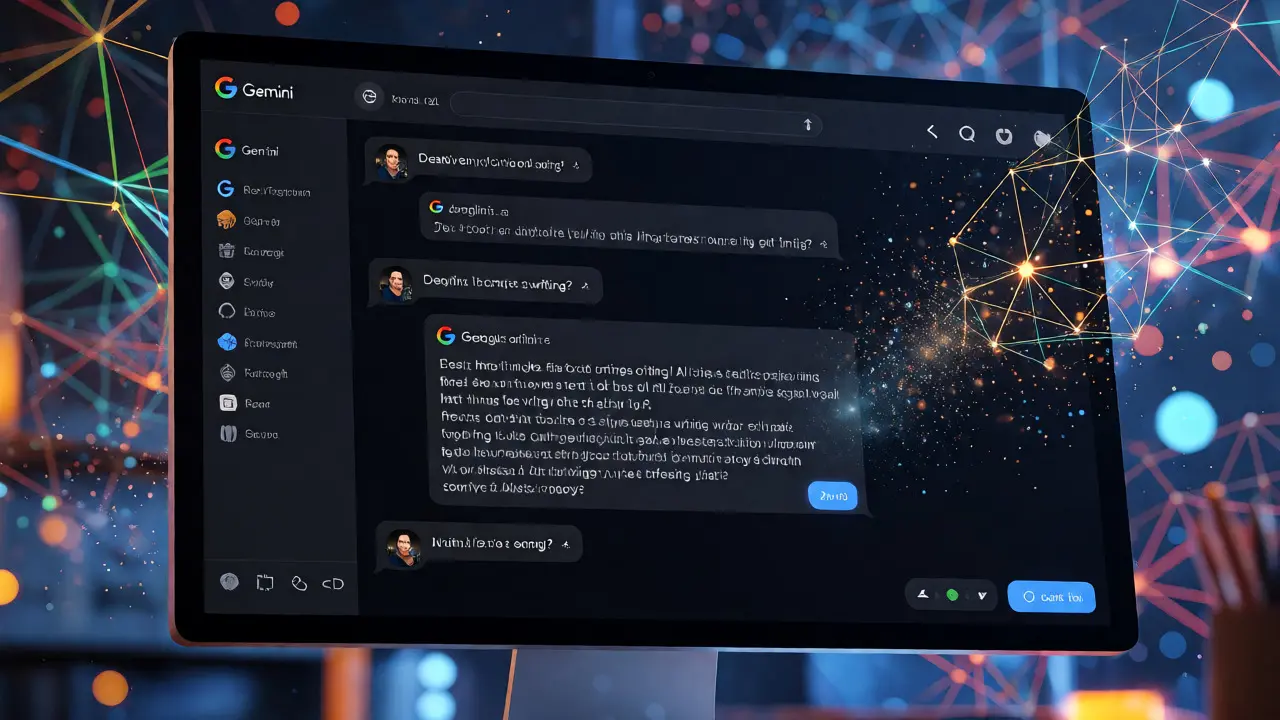
Muita gente confunde a busca com o chatbot. O Google Gemini, anteriormente conhecido como Bard, é uma ferramenta separada, focada em conversas longas, criação de textos e análise de documentos. Ele não fica dentro da barra de busca tradicional; ele vive no endereço gemini.google.com.
Para começar, você só precisa de uma conta do Google. Não é necessário instalar nada. Acesse o site pelo navegador e faça login. Se for sua primeira vez, o sistema vai pedir permissão para acessar seu histórico de atividades para personalizar as respostas. Isso é opcional, mas ajuda bastante se você quiser que a IA lembre das suas preferências anteriores.
| Recurso | AI Overviews (Busca) | Google Gemini (Chat) |
|---|---|---|
| Principal Uso | Respostas rápidas e factuais | Criação, código, brainstorming |
| Acesso | Integrado ao google.com/search | gemini.google.com |
| Custo | Gratuito | Gratuito (versão básica) / Pago (Advanced) |
| Memória | Contexto da sessão atual | Histórico de conversas salvas |
Se você usa muito o Gmail ou o Google Docs, vale a pena olhar para o plano pago do Gemini Advanced. Ele oferece modelos maiores e mais rápidos, além de integração direta com seus e-mails. Mas para a maioria das pessoas, a versão gratuita já resolve problemas do dia a dia, como resumir artigos longos ou escrever e-mails profissionais.
Como colocar a IA no seu navegador Chrome
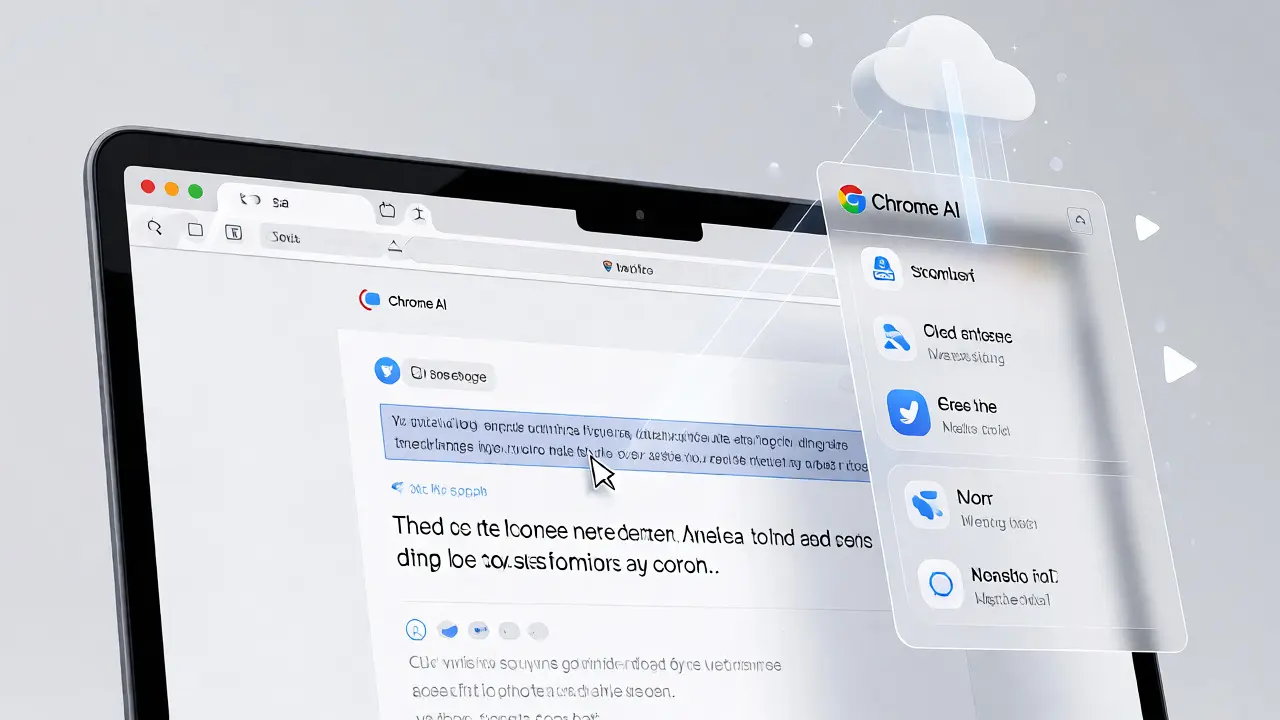
E se você pudesse ter a IA disponível em qualquer site que visitasse, sem precisar copiar e colar texto em outra aba? É exatamente isso que faz a extensão nativa do Google Chrome, chamada simplesmente de "Chrome with Gemini" ou recursos de IA integrados. Desde 2025, o Google vem embutindo esses recursos diretamente no navegador, eliminando a necessidade de extensões de terceiros cheias de anúncios.
Para ativar, abra o Chrome e clique nos três pontos verticais no canto superior direito. Vá em "Configurações" > "Personalize o Chrome". Lá, você verá opções para habilitar sugestões inteligentes e o painel lateral de IA. Uma vez ativado, você pode selecionar um trecho de texto em qualquer site, clicar com o botão direito e escolher "Explicar com Gemini" ou "Traduzir". Isso economiza tempo precioso quando você está pesquisando em inglês, por exemplo, e precisa entender termos técnicos rapidamente.
Dica prática: use o atalho de teclado. No Windows, pressione Ctrl+Shift+G para abrir o assistente de IA no Chrome. No Mac, use Command+Shift+G. Teste isso agora mesmo nesta página. Selecione este parágrafo e veja o que acontece. A IA vai resumir o conteúdo instantaneamente.
IA no Workspace: Docs, Sheets e Gmail
Se você trabalha com documentos, a IA do Google também mora ali dentro. Chama-se "Help me write" (Me ajude a escrever) no Google Docs e "Smart Compose" no Gmail. Muitos usuários têm esses recursos desativados sem saber, seja por configuração corporativa ou escolha pessoal.
No Google Docs, abra um documento novo. Clique no ícone de lápis mágico que aparece ao lado do cursor quando você começa a escrever, ou procure no menu "Ferramentas" > "Me ajude a escrever". Você pode pedir para expandir um tópico, mudar o tom de voz para mais formal ou corrigir erros gramaticais. Se o botão não aparecer, verifique se você está logado com uma conta pessoal ou empresarial que possui a licença adequada.
No Gmail, a ativação é sutil. Comece a redigir um e-mail. À medida que você digita a saudação, como "Olá João," o Gmail sugerirá automaticamente o corpo da mensagem baseado no assunto. Para ativar manualmente, vá em Configurações > Ver todas as configurações > Geral > Smart Compose e marque a caixa "Ativar". Depois, role para baixo e clique em "Salvar alterações".
Problemas comuns: Por que minha IA não funciona?
Nem tudo é tão simples quanto apertar um botão. Existem situações específicas onde a IA do Google parece "desligada" ou indisponível. Entender essas limitações evita frustração.
- Região não suportada: Embora a cobertura global tenha crescido muito em 2026, alguns países ainda têm restrições de dados. Se você viaja frequentemente, note que a disponibilidade pode mudar conforme a sua IP address.
- Idade da conta: Contas de crianças ou contas familiares gerenciadas podem ter a IA desativada por padrão pelos pais ou administradores.
- Cache do navegador: Às vezes, o Chrome guarda versões antigas das páginas. Limpe o cache (Ctrl+H > Limpar dados de navegação) se os botões de IA não aparecerem.
- Extensões conflitantes: Bloqueadores de anúncios agressivos ou extensões de privacidade como Privacy Badger podem impedir que os scripts da IA carreguem corretamente. Tente desativá-los temporariamente para testar.
Outro ponto crítico é a conexão com a internet. Os modelos de linguagem grandes (LLMs) processam informações na nuvem. Se sua conexão estiver lenta ou instável, a resposta pode demorar tanto que parece que a ferramenta travou. Em redes públicas de aeroporto ou hotel, isso é comum. Prefira usar Wi-Fi doméstico ou dados móveis 5G para melhor desempenho.
Dicas para tirar proveito máximo após ativar
Agora que você já sabe onde ligar cada parte da inteligência artificial do Google, o próximo passo é aprender a usá-la bem. Ativar é fácil; dominar exige prática. Aqui vão três regras de ouro baseadas em milhares de testes feitos por usuários reais:
- Itere sempre: Não aceite a primeira resposta como definitiva. Peça para ela refinar. Exemplo: "Faça isso mais curto" ou "Adicione exemplos práticos". A IA melhora conforme você dá feedback.
- Dê contexto de persona: Diga à IA quem você é. "Sou um estudante de medicina" ou "Sou um designer iniciante". Isso muda completamente o vocabulário e a profundidade da resposta.
- Verifique fatos críticos: A IA pode alucinar (inventar informações). Sempre confira datas, números e citações importantes antes de confiar cegamente, especialmente em decisões financeiras ou médicas.
Lembre-se: a IA do Google é uma ferramenta de produtividade, não uma bola de cristal. Ela acelera tarefas repetitivas, mas a criatividade final e a responsabilidade pelas decisões continuam sendo suas. Use-a para ganhar tempo, não para pensar por você.
Preciso pagar para usar a IA do Google?
Não necessariamente. As funções básicas, como AI Overviews na busca e o acesso padrão ao Google Gemini, são gratuitas para todos os usuários com conta Google. Recursos avançados, como modelos mais potentes no Gemini Advanced ou integrações profundas no Workspace, podem exigir uma assinatura paga, mas as opções gratuitas são suficientes para a maioria dos casos de uso diários.
A IA do Google funciona em português?
Sim, o suporte ao português é excelente em 2026. Tanto o Google Gemini quanto os resumos de IA na busca entendem nuances culturais e regionais do Brasil e de Portugal. A qualidade da resposta tende a ser melhor se você escrever prompts claros e bem estruturados na língua nativa.
Posso desativar a IA se eu não gostar dela?
Na busca, você pode ignorar os blocos de IA e clicar nos resultados orgânicos normalmente, pois eles ainda aparecem abaixo. No Chrome e no Workspace, geralmente há opções nas configurações para desativar sugestões automáticas ou ocultar a barra lateral de IA, permitindo que você volte à interface clássica se preferir.
Qual a diferença entre Gemini e ChatGPT?
O Gemini é desenvolvido pelo Google e tem forte integração com serviços Google (Gmail, Maps, Drive). O ChatGPT, da OpenAI, é independente e muitas vezes considerado ligeiramente superior em tarefas criativas puras ou codificação complexa. Ambos são concorrentes diretos e a escolha depende muito de qual ecossistema digital você já utiliza no dia a dia.
Por que a IA às vezes dá respostas erradas?
Modelos de linguagem predizem a próxima palavra provável, não consultam um banco de dados fixo. Isso significa que eles podem gerar informações plausíveis, mas incorretas, fenômeno conhecido como "alucinação". Eles aprendem com dados da internet, que podem estar desatualizados ou conter erros, por isso a verificação humana continua sendo essencial.